Rekam Layar PC Gratis Tanpa Watermark! 5 Screen Recorder Terbaik (2025)
Ingin membuat video tutorial YouTube, merekam presentasi tugas, atau memamerkan gameplay seru kamu ke teman-teman? Kamu butuh aplikasi Screen Recorder (perekam layar).
Sayangnya, banyak aplikasi gratisan di internet yang “menjebak”. Setelah capek merekam, tiba-tiba muncul watermark (tanda air) besar di tengah video, atau rekamanmu terpotong karena ada batas waktu 10 menit. Menyebalkan, kan?
Padahal, kamu tidak perlu membeli software mahal seperti Camtasia atau Bandicam berbayar. Ada banyak aplikasi perekam layar gratis yang 100% bersih tanpa watermark, tanpa batas waktu, dan legal digunakan.
Tim ZonaGratisan telah memilih 5 screen recorder PC gratis terbaik yang wajib kamu instal di tahun 2025.
Daftar Isi
Kriteria Memilih Screen Recorder PC Gratis Yang Layak Dipakai
Sebelum masuk ke daftar, ini patokan sederhana supaya kamu tidak salah pilih:
- ✅ Tanpa watermark di video output
- ✅ Tidak ada batas durasi (atau minimal cukup panjang)
- ✅ Bisa rekam layar + mikrofon, idealnya juga system audio
- ✅ Kualitas rekaman minimal 1080p
- ✅ Aplikasi legal, bukan crack atau bajakan
Ulasan 5 Screen Recorder PC Gratis
1. OBS Studio (Raja Perekam Layar & Streaming)
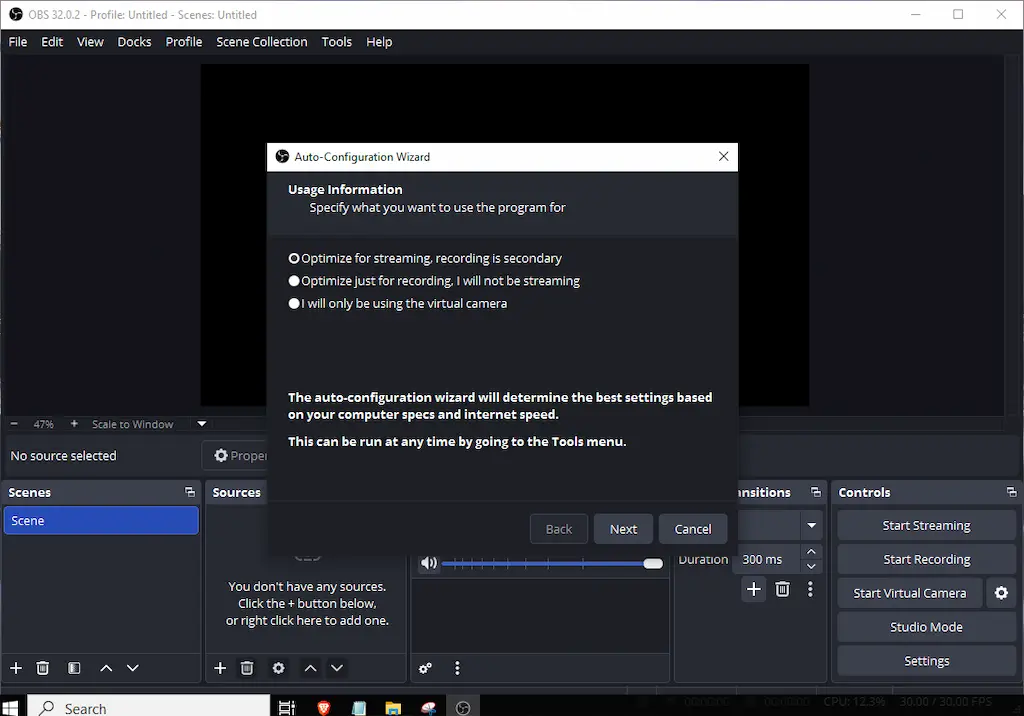
Tidak mungkin bicara soal rekam layar tanpa menyebut OBS (Open Broadcaster Software). Ini adalah standar emas bagi YouTuber dan Streamer di seluruh dunia. Jika kamu melihat streamer favoritmu di Twitch atau YouTube, kemungkinan besar mereka menggunakan ini.
- Terbaik Untuk: Gamer, Streamer, dan Kreator Konten yang butuh kontrol penuh dan kualitas video maksimal.
- Kelebihan Utama:
- 100% Gratis & Open Source: Tanpa watermark, tanpa batas waktu, selamanya. Tidak ada fitur yang dikunci.
- Fitur Studio Lengkap: Kamu bisa merekam layar, webcam (facecam), dan audio mikrofon secara bersamaan.
- Scene & Source: Bisa mengatur tampilan yang kompleks. Misalnya: membuat overlay bingkai kamera, menampilkan chat, atau berpindah antar scene dengan mulus.
- Live Streaming: Selain merekam, OBS adalah alat terbaik untuk live streaming langsung ke YouTube, Twitch, atau Facebook.
- Kekurangan:
- Antarmukanya terlihat rumit (“teknis”) dan butuh waktu untuk dipelajari, terutama soal pengaturan bitrate dan encoder.
- Cukup berat untuk PC dengan spesifikasi sangat rendah.
2. Xbox Game Bar (Bawaan Windows 10 & 11)
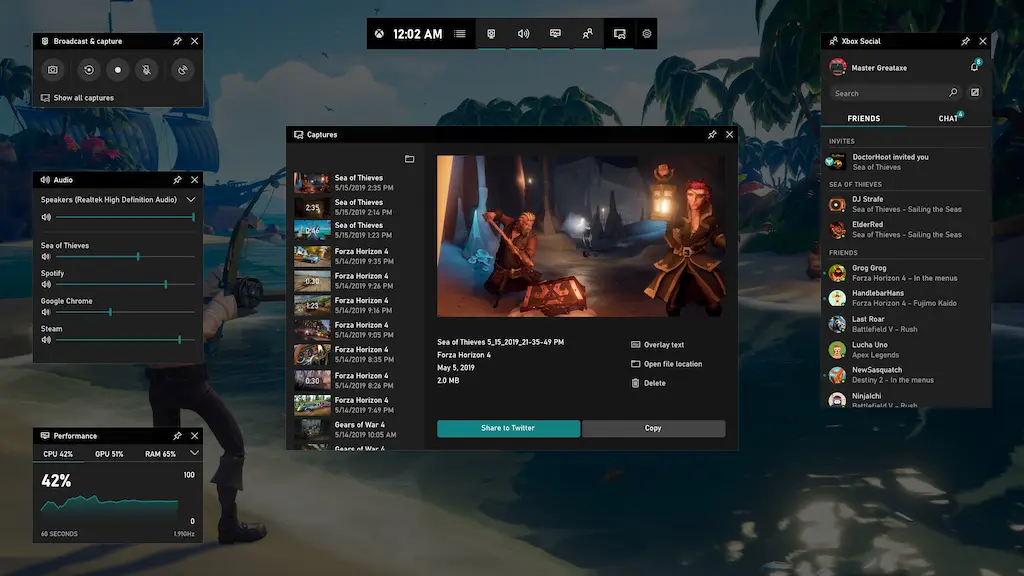
Banyak pengguna Windows tidak sadar bahwa mereka sudah punya perekam layar canggih yang terinstal di laptop mereka. Xbox Game Bar dirancang oleh Microsoft khusus untuk gaming, tapi sangat bisa diandalkan untuk merekam aplikasi apa saja.
- Terbaik Untuk: Pengguna Windows yang butuh rekam cepat tanpa mau repot instal aplikasi tambahan.
- Kelebihan Utama:
- Tanpa Instalasi: Cukup tekan tombol Windows + G di keyboard, dan menu akan muncul.
- Ringan & Terintegrasi: Karena bagian dari Windows, ia sangat ringan dan tidak membebani kinerja laptopmu.
- Kualitas Bagus: Hasil rekaman berformat MP4 yang cukup jernih dan siap upload.
- Kekurangan:
- Hanya Satu Jendela: Hanya bisa merekam satu jendela aplikasi yang sedang aktif. Kamu tidak bisa merekam layar Desktop kosong atau Windows Explorer.
- Fitur editing sangat terbatas (hanya trim awal/akhir).
3. ShareX (Paling Kaya Fitur & Ringan)
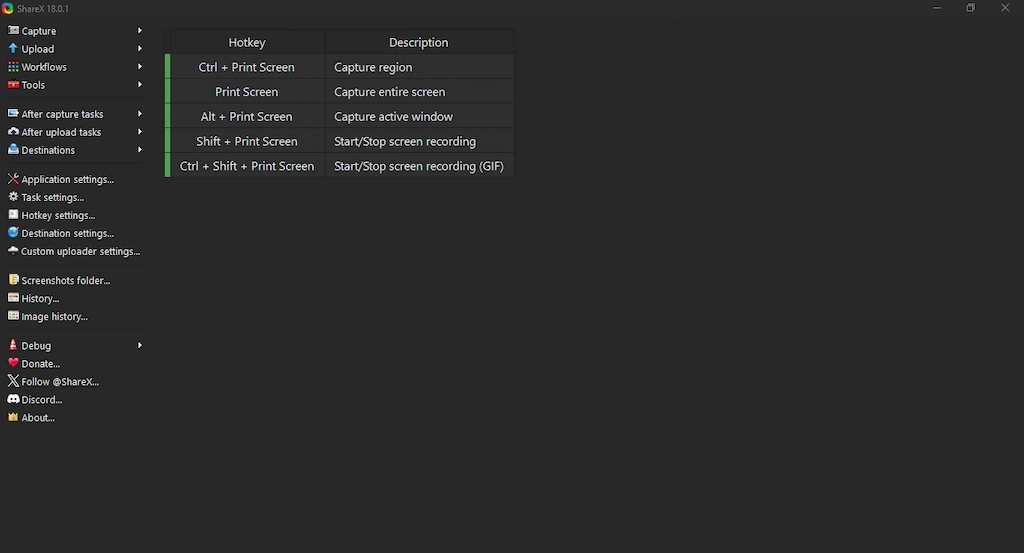
ShareX adalah aplikasi open-source favorit para power user. Awalnya dikenal sebagai alat screenshot super canggih, tapi kemampuan rekam layarnya juga luar biasa, terutama untuk membuat konten pendek.
- Terbaik Untuk: Pengguna yang butuh alat produktivitas serba bisa (rekam layar, buat GIF, screenshot bergulir/scrolling capture).
- Kelebihan Utama:
- Sangat Ringan: Ukuran file instalasinya kecil dan penggunaan RAM-nya sangat minim.
- Rekam ke GIF: Bisa langsung merekam layar menjadi format GIF. Sangat cocok untuk tutorial singkat di blog atau media sosial.
- Bebas Iklan & Watermark: Sepenuhnya gratis dan open source.
- Otomatisasi: Bisa diatur untuk langsung mengunggah hasil rekaman ke Google Drive atau image host lainnya.
- Kekurangan:
- Antarmukanya terlihat agak “kuno” (seperti aplikasi Windows lama).
- Menunya sangat banyak dan bertumpuk, bisa membingungkan pemula yang hanya ingin tekan “Rekam”.
4. Free Cam (Paling Bersih & Punya Audio Editor)
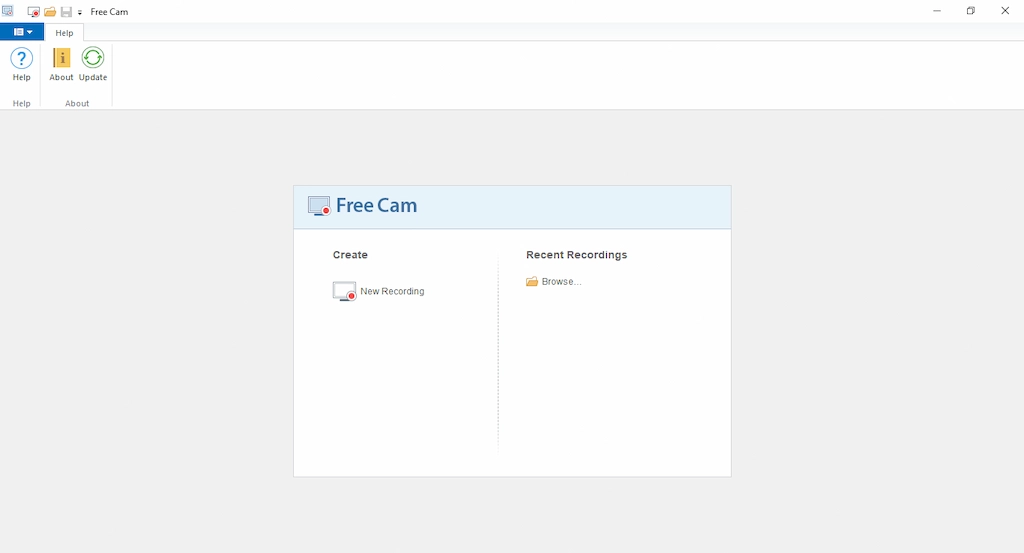
Jika kamu mencari perekam layar yang antarmukanya paling bersih, paling simpel, tapi punya fitur editing audio yang canggih, Free Cam dari iSpring adalah jawabannya. Ini adalah permata tersembunyi bagi para pembuat tutorial video pembelajaran.
- Terbaik Untuk: Guru, pembuat tutorial, atau siapa saja yang ingin videonya terlihat bersih dan suaranya jernih tanpa gangguan.
- Kelebihan Utama:
- Tanpa Watermark & Tanpa Batas Waktu: Kamu bisa merekam sepuasnya.
- Audio Editor Bawaan (Fitur Pembunuh!): Ini jarang ada di aplikasi gratis. Setelah merekam, kamu bisa membuka editor bawaannya untuk menghapus noise (bising) latar belakang secara otomatis, memotong bagian audio yang sunyi, atau mengatur volume.
- Antarmuka Super Bersih: Sangat intuitif, tombolnya jelas dan tidak membingungkan.
- Resolusi Tinggi: Bisa merekam hingga resolusi 720p/1080p (tergantung layar).
- Kekurangan:
- Output video default-nya berformat WMV (kualitas tinggi tapi mungkin perlu dikonversi jika butuh MP4).
- Versi gratis tidak bisa merekam Webcam (hanya layar).
5. ScreenRec (Alternatif Loom Tanpa Batas Waktu)
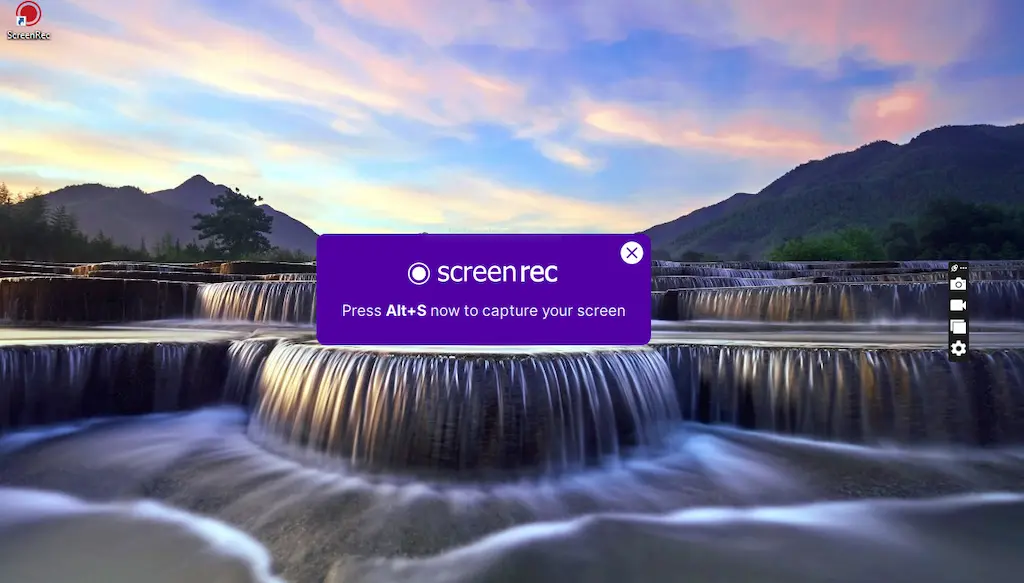
Kamu mungkin tahu Loom, aplikasi populer yang memudahkan rekam layar dan langsung membagikannya lewat link cloud. Sayangnya, Loom versi gratis membatasi durasi hanya 5 menit. Solusinya? Gunakan ScreenRec.
- Terbaik Untuk: Komunikasi kerja, melaporkan bug ke developer, atau presentasi cepat yang butuh dibagikan via link (Cloud) tanpa memakan memori PC.
- Kelebihan Utama:
- Unlimited Recording: Tidak ada batasan durasi 5 menit! Kamu bisa merekam video panjang sepuasnya (selama kamu membuat akun gratis).
- Instant Sharing: Begitu kamu stop merekam, video otomatis terunggah ke cloud aman mereka dan link-nya langsung tersalin ke clipboard. Tinggal paste ke WhatsApp atau Email.
- 2GB Cloud Storage Gratis: Cukup lega untuk menyimpan banyak video tutorial singkat.
- Tanpa Watermark: Hasilnya bersih dan profesional.
- Ringan: Aplikasinya berjalan di sidebar yang tidak mengganggu.
- Kekurangan:
- Harus membuat akun (gratis) untuk membuka fitur unlimited-nya.
- Fitur editing videonya sangat terbatas dibanding OBS.
Tabel Perbandingan 5 Screen Recorder PC Gratis
| Aplikasi | Platform | Watermark | Batas Durasi | Tingkat Kesulitan |
|---|---|---|---|---|
| OBS Studio | Win / Mac / Linux | Tidak | Tidak | Menengah–Lanjutan |
| Xbox Game Bar | Win 10/11 | Tidak | Tidak jelas (praktis bebas) | Mudah |
| ShareX | Win | Tidak | Tidak | Menengah |
| Free Cam | Win | Tidak | Tidak | Mudah |
| ScreenRec | Win / Linux | Tidak | Tidak | Mudah–Menengah |
Tips Menggunakan Screen Recorder PC Gratis
- Gunakan resolusi minimal 1080p
Kalau monitor kamu 1366×768, tak apa, tapi kalau bisa pakai 1920×1080 untuk hasil lebih tajam. - Atur frame rate sesuai kebutuhan
- Tutorial biasa: 25–30 fps sudah cukup
- Gameplay cepat: 60 fps kalau PC kuat
- Simpan ke format populer (MP4)
OBS, Xbox Game Bar, dan ScreenRec sama-sama bisa ekspor ke format yang mudah diedit & di-upload. - Pastikan storage cukup
Video 1080p 60 fps bisa memakan ratusan MB untuk 10–20 menit rekaman, jadi cek drive dulu. - Tes pendek 10–20 detik sebelum rekam serius
Supaya yakin suara dan kualitas sudah oke, tidak ada drop frame.
FAQ singkat
1. Apakah semua screen recorder pc gratis pasti aman?
Tidak selalu. Hindari software yang tidak jelas sumbernya, terutama yang menyertakan crack atau patch. Pilih aplikasi open-source terkenal atau yang punya website resmi jelas seperti OBS, ShareX, maupun ScreenRec.
2. Apakah screen recorder pc gratis ini bisa dipakai untuk rekam meeting online (Zoom, Google Meet)?
Bisa, selama kamu mengarahkannya ke jendela aplikasi meeting atau layar penuh. Tapi tetap perhatikan privasi dan izin peserta meeting.
3. Mana yang paling cocok untuk pemula?
Kalau kamu pemula:
- Coba dulu Xbox Game Bar (kalau pakai Windows 10/11) atau
- Free Cam untuk antarmuka sederhana.
Kalau sudah butuh fleksibilitas lebih, baru naik ke OBS Studio.
4. Mana yang paling ringan untuk laptop spek pas-pasan?
ShareX, Free Cam, dan ScreenRec cenderung lebih ringan dibanding OBS.
Kalau kamu butuh aplikasi gratis lain untuk menunjang produktivitas, buka kategori Software Gratis yang kami update setiap minggu.
Kesimpulan
Merekam layar PC sekarang sangat mudah dan gratis, tanpa perlu diganggu watermark atau batasan waktu.
- Jika kamu ingin jadi YouTuber/Streamer profesional dengan kontrol penuh, pelajari OBS Studio.
- Jika kamu butuh rekam gameplay cepat tanpa instalasi, tekan
Win + Guntuk Xbox Game Bar. - Jika kamu butuh alat produktivitas ringan untuk bikin GIF tutorial, ShareX juaranya.
- Jika kamu guru/pembuat tutorial yang butuh suara jernih (bebas noise), Free Cam adalah pilihan terbaik.
- Jika kamu butuh kirim video cepat via link tanpa batas durasi, ScreenRec solusinya.
Jadi, aplikasi screen recorder pc gratis mana yang akan kamu coba hari ini? Bagikan pengalamanmu di kolom komentar!