File Terhapus Permanen? Kembalikan dengan 5 Software Data Recovery Gratis Ini (2025)
Pernahkah jantungmu seakan berhenti berdetak saat tidak sengaja menekan “Shift + Delete” pada file skripsi? Atau saat mencolokkan flashdisk, tiba-tiba minta diformat dan semua foto liburan hilang?
Kehilangan data adalah mimpi buruk. Banyak orang berpikir file yang sudah dihapus dari Recycle Bin itu hilang selamanya, atau mereka harus membayar jutaan rupiah ke jasa recovery data profesional.
Tunggu dulu! Sebelum kamu putus asa, kamu harus tahu bahwa file yang “terhapus” sebenarnya belum benar-benar hilang dari hard drive-mu, hanya labelnya saja yang dicopot oleh sistem. Dengan alat yang tepat, kamu bisa memanggilnya kembali dengan software data recovery gratis.
Tim ZonaGratisan telah memilih 5 software data recovery gratis terbaik yang bisa menjadi pahlawan penyelamat datamu hari ini.
Daftar Isi
Aturan Emas: STOP Menggunakan Perangkatmu!
Sebelum menginstal apa pun, PENTING: Jika file hilang di Drive C:, JANGAN instal software recovery di Drive C:. Gunakan komputer lain, atau instal di flashdisk/hard drive eksternal.
Alasannya: Setiap aktivitas baru (termasuk menginstal aplikasi) bisa menimpa (overwrite) ruang kosong tempat file hilangmu berada. Jika tertimpa, file itu hilang selamanya.
Ulasan 5 Software Data Recovery Gratis Terbaik
1. Recuva (Raja Gratisan Paling Populer)
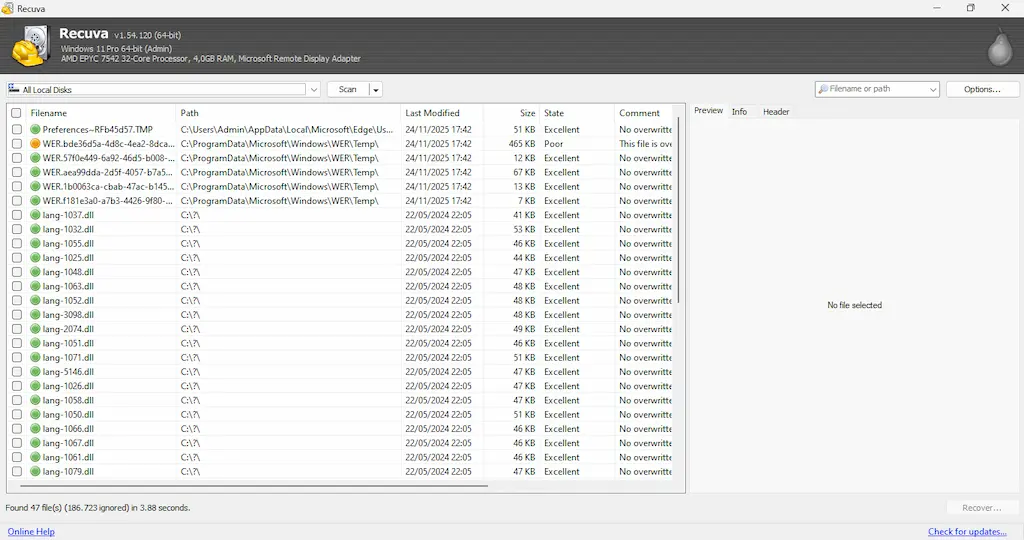
Dibuat oleh Piriform (pembuat CCleaner), Recuva adalah standar emas untuk software data recovery gratis bagi pengguna rumahan.
- Terbaik Untuk: Pemula yang butuh mengembalikan file standar (foto, dokumen, MP3) dengan cepat dan mudah.
- Kelebihan Utama:
- Benar-benar Gratis: Versi gratisnya tidak membatasi jumlah data yang bisa dipulihkan (unlimited recovery).
- Wizard Mode: Memandu kamu langkah demi langkah (“Apa jenis file yang hilang?”, “Di mana lokasinya?”), sangat ramah pemula.
- Indikator Lampu Lalu Lintas: Memberi tahu peluang keberhasilan (Hijau = Bagus, Merah = Sulit/Rusak) sebelum kamu mencoba memulihkan.
- Deep Scan: Mode pemindaian mendalam untuk file yang sulit ditemukan.
- Kekurangan: Pembaruan software-nya agak jarang, antarmuka terlihat sedikit jadul.
2. Windows File Recovery (Tool Resmi Microsoft)
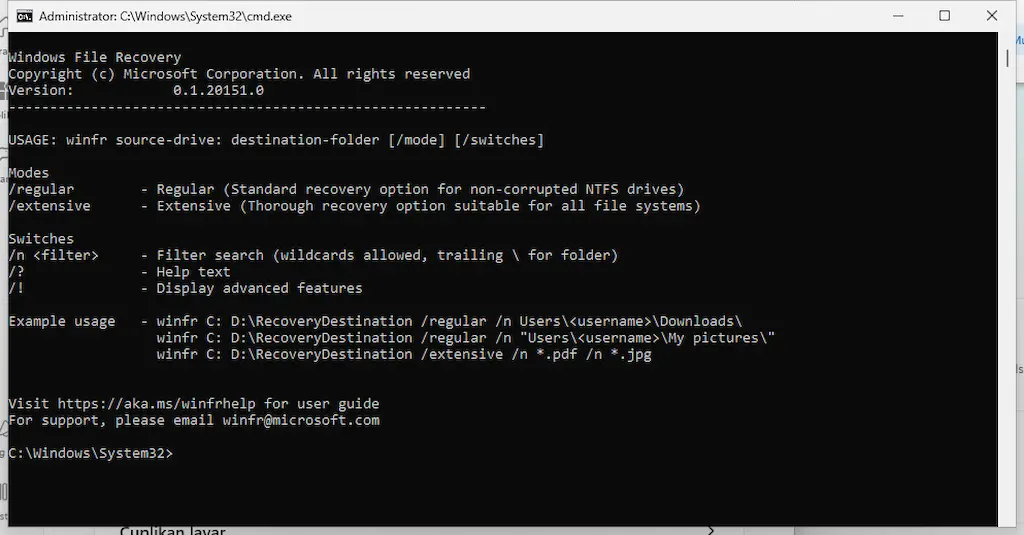
Banyak yang tidak tahu bahwa Microsoft merilis alat pemulihan data resmi mereka sendiri secara gratis di Microsoft Store.
- Terbaik Untuk: Pengguna Windows 10/11 yang nyaman menggunakan sedikit perintah teks (command line) dan menginginkan alat resmi.
- Kelebihan Utama:
- Resmi & Aman: Dibuat langsung oleh Microsoft, 100% gratis dan tanpa iklan.
- Sangat Kuat: Mendukung berbagai sistem file (NTFS, FAT, exFAT, ReFS).
- Mode Beragam: Punya mode ‘Default’, ‘Segment’, dan ‘Signature’ untuk berbagai skenario kehilangan data.
- Kekurangan:
- Tidak Punya Antarmuka Grafis (GUI): Kamu harus mengetik perintah (seperti
winfr C: D: /n \Users\Dokumen\) di layar hitam (Command Prompt). Ini bisa menakutkan bagi pemula.
- Tidak Punya Antarmuka Grafis (GUI): Kamu harus mengetik perintah (seperti
3. TestDisk & PhotoRec (Open Source Paling Powerful)
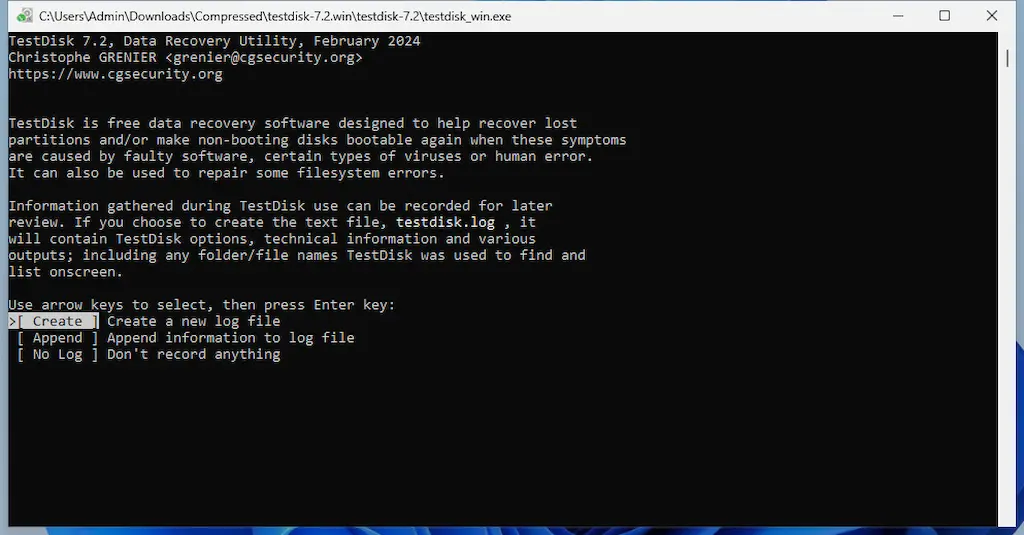
Jika Recuva gagal, inilah senjata pamungkasnya. TestDisk dan PhotoRec adalah duo software open-source yang sangat kuat.
- Terbaik Untuk: Mengembalikan partisi yang hilang (TestDisk) atau mengembalikan foto/video dari kartu memori kamera (PhotoRec).
- Kelebihan Utama:
- Kekuatan Pemulihan Tinggi: PhotoRec mengabaikan sistem file dan mencari data mentah (raw data), sehingga sangat ampuh mengembalikan foto dari SD Card yang terformat/rusak.
- Perbaikan Partisi: TestDisk bisa memperbaiki tabel partisi yang rusak dan membuat disk yang tidak terbaca menjadi normal kembali.
- 100% Gratis & Open Source.
- Kekurangan: Antarmukanya sangat teknis (mirip DOS/Command Prompt) dan tidak ramah pengguna awam.
4. Puran File Recovery (Simpel & Efektif)
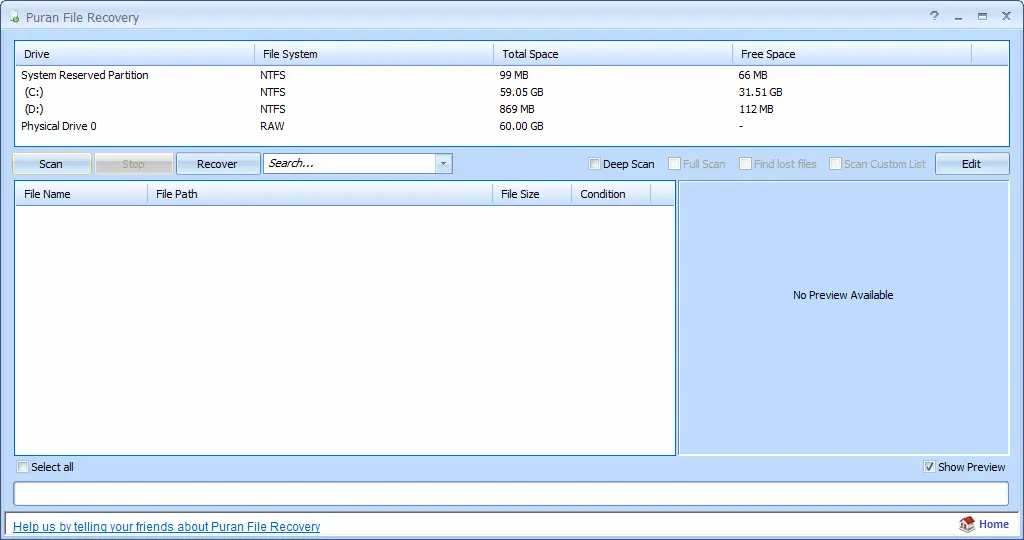
Puran File Recovery adalah alternatif yang bagus jika kamu kurang suka dengan Recuva. Tampilannya sederhana tapi mesin pencarinya cukup cerdas.
- Terbaik Untuk: Alternatif kedua setelah Recuva untuk pemulihan file umum.
- Kelebihan Utama:
- Deep Scan Cerdas: Mengklaim bisa menemukan lebih banyak file dibanding kompetitornya.
- Opsi “Find Lost Files”: Bisa memulihkan file dari partisi yang hilang atau RAW disk.
- Gratis untuk Penggunaan Pribadi: Tidak ada batasan ukuran file pemulihan untuk pengguna rumahan.
- Kekurangan: Antarmuka terlihat sangat tua (seperti Windows 98/XP), installer-nya kadang mencoba menawarkan software tambahan (harus teliti saat instal).
5. Wise Data Recovery (Cepat & Ringan)
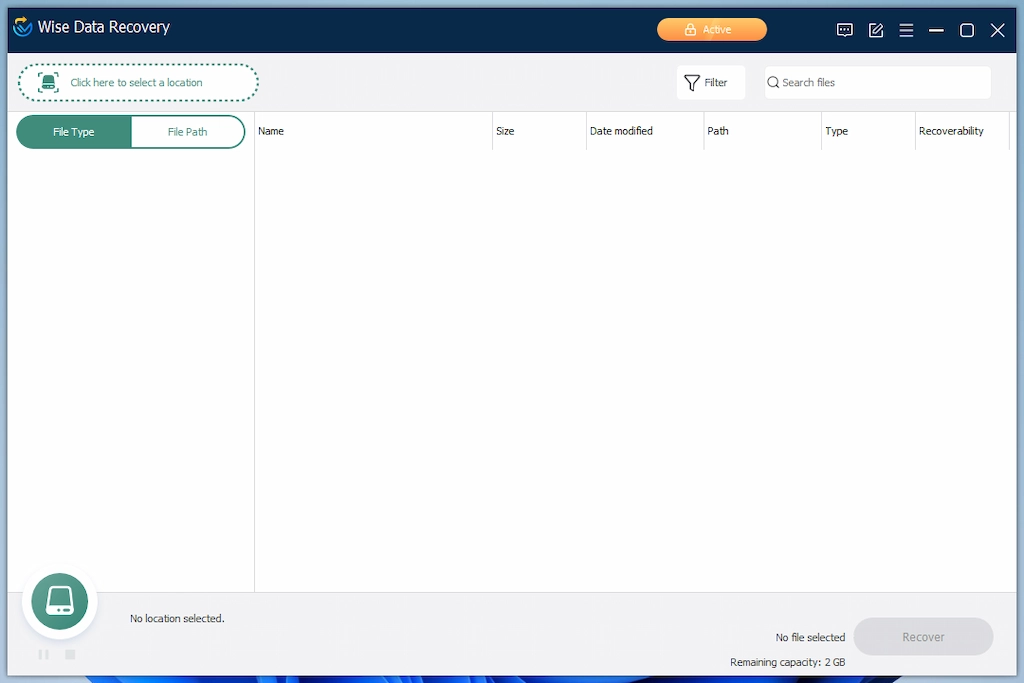
Wise dikenal dengan software utilitasnya yang ringan dan cepat, begitu juga dengan tool recovery-nya.
- Terbaik Untuk: Pemindaian cepat untuk file yang baru saja terhapus.
- Kelebihan Utama:
- Kecepatan Scan: Salah satu yang tercepat dalam memindai hard drive.
- Versi Portable: Tersedia versi portable, jadi kamu bisa menyimpannya di flashdisk dan menjalankannya tanpa perlu menginstal (sangat disarankan agar tidak menimpa data!).
- Antarmuka Modern: Lebih bersih dan enak dilihat dibanding Puran atau TestDisk.
- Kekurangan: Kemampuan Deep Scan-nya mungkin tidak sekuat PhotoRec untuk kasus yang sangat parah.
Tips Sukses Recovery (Agar Peluang Pulih Lebih Tinggi)
- Jangan diformat kalau tidak sangat perlu
Format ulang bisa menimpa metadata file. - Stop memakai drive yang bermasalah
Semakin banyak kamu menulis data baru, semakin kecil peluang file lama pulih. - Scan menggunakan lebih dari satu software
Karena tiap software punya metode recovery berbeda. - Simpan hasil recovery ke drive yang berbeda
Misalnya:
Recovery dari drive D → simpan ke drive E.
FAQ (Update 2025)
- Bisakah software data recovery gratis dipakai untuk SSD?
Bisa, tapi efektivitasnya lebih rendah karena SSD memakai TRIM. - Apakah semua file bisa dipulihkan 100%?
Tidak. Jika file sudah tertimpa data baru, software data recovery gratis tidak bisa mengembalikannya secara sempurna. - Mana yang paling cocok untuk pemula?
Recuva dan Wise Data Recovery. - Mana yang paling kuat?
TestDisk & PhotoRec (dipakai teknisi profesional). - Apakah aman menggunakan software data recovery gratis?
Aman, selama diunduh dari website resmi dan bukan versi crack.
Lihat Juga: 5 Antivirus Gratis Terbaik untuk Windows
Kesimpulan
Kepanikan saat kehilangan data itu wajar, tapi solusinya sudah tersedia di depan mata.
- Untuk pemula yang butuh solusi cepat dan mudah, Recuva adalah pilihan pertama yang wajib dicoba.
- Jika kamu nyaman dengan teknis dan butuh kekuatan maksimal (terutama untuk foto/SD Card), PhotoRec adalah juaranya.
- Jika kamu ingin alat resmi dari Microsoft dan bisa mengetik perintah dasar, gunakan Windows File Recovery.
Ingat, kunci keberhasilan recovery data adalah KECEPATAN. Semakin cepat kamu bertindak (dan berhenti menggunakan drive tersebut), semakin besar peluang filemu kembali.
Software data recovery gratis mana yang pernah menyelamatkan datamu? Ceritakan pengalamanmu di kolom komentar!