5 Software Screenshot Gratis Terbaik untuk Windows (Lebih Canggih dari Print Screen)
Tombol Print Screen (PrtSc) di keyboard memang praktis, tapi fiturnya sangat terbatas. Bagaimana jika kamu ingin mengambil gambar area tertentu, lalu langsung menambahkan panah, teks, atau memburamkan informasi sensitif tanpa harus membuka aplikasi Paint dulu?
Untuk kebutuhan produktivitas seperti itu, kamu memerlukan software screenshot gratis pihak ketiga yang lebih powerful.
Aplikasi screenshot modern tidak hanya sekadar memotret layar. Mereka bisa membaca teks dari gambar (OCR), merekam layar, hingga mengunggah hasil tangkapan layar ke internet dalam satu klik.
Tim ZonaGratisan telah memilih 5 aplikasi penangkap layar terbaik di Windows yang wajib kamu instal di tahun 2025.
Daftar Isi
Mengapa Perlu Software Screenshot Tambahan
Beberapa alasan mengapa software screenshot pihak ketiga masih dibutuhkan:
- Lebih banyak pilihan mode screenshot
- Mendukung anotasi dan edit cepat
- Shortcut keyboard lebih fleksibel
- Workflow kerja lebih efisien
Ulasan 5 Software Screenshot Gratis Terbaik
1. ShareX (Raja Fitur & Open Source)
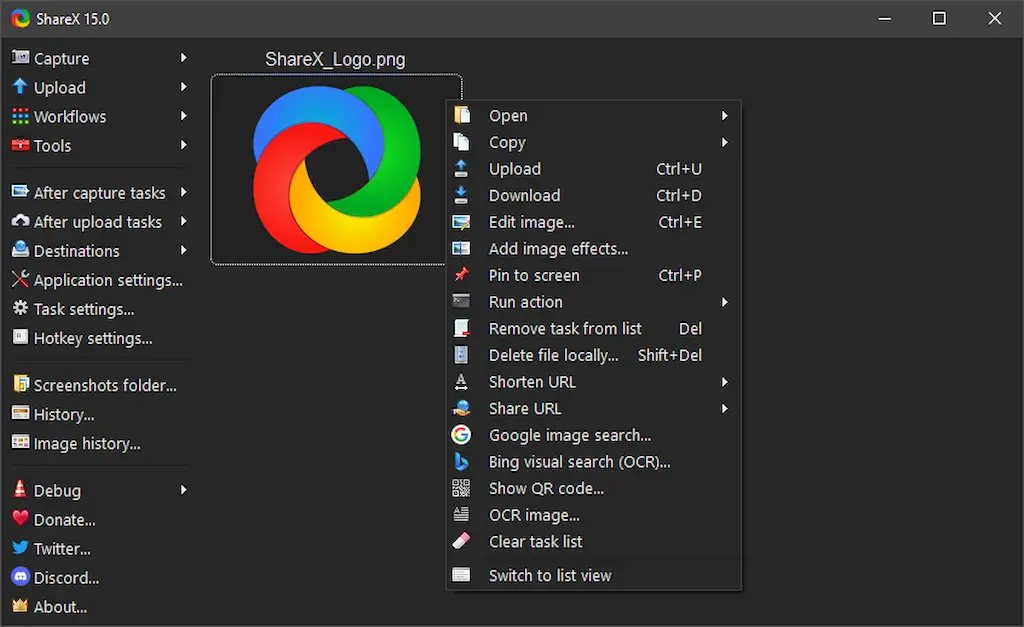
Jika kamu mencari alat yang “bisa melakukan segalanya”, ShareX adalah jawabannya. Ini adalah software favorit para power user dan streamer.
- Kelebihan Utama:
- Open Source: 100% Gratis selamanya, tanpa iklan.
- Super Lengkap: Bisa scrolling capture (tangkap layar panjang ke bawah), rekam layar jadi GIF/Video, hingga OCR (mengambil teks dari gambar).
- Auto-Upload: Setelah screenshot, gambar bisa otomatis ter-upload ke Google Drive atau Imgur, dan link-nya langsung tersalin di clipboard.
- Kekurangan: Tampilannya agak rumit bagi pemula karena menunya sangat banyak.
2. Lightshot (Paling Cepat & Ringan)
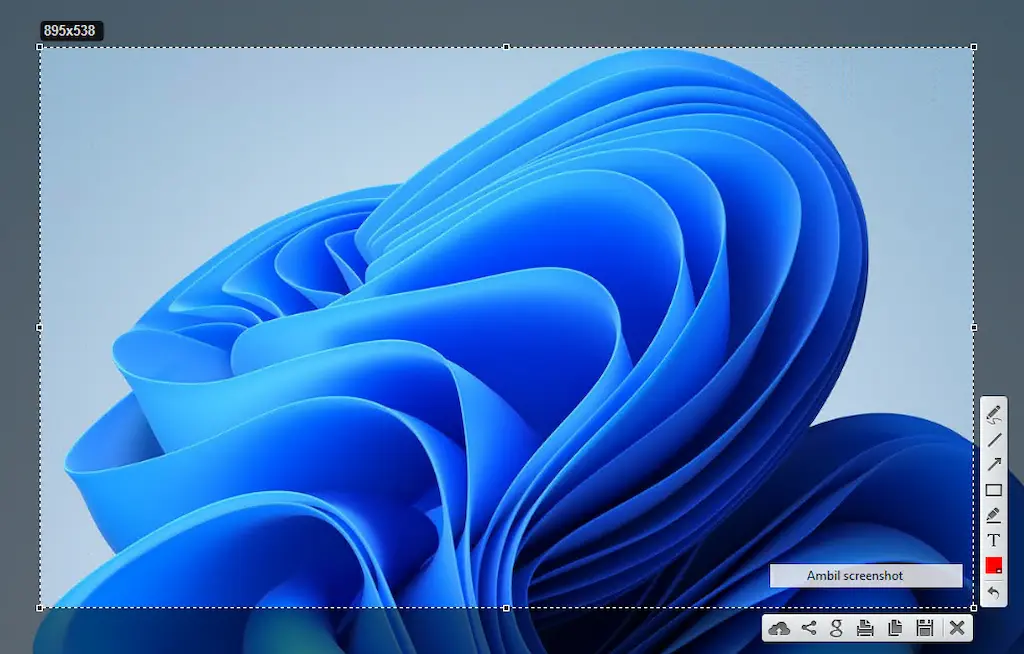
Lightshot mengutamakan kecepatan. Alat ini sangat ringan dan menggantikan fungsi tombol PrtSc kamu dengan antarmuka yang simpel.
- Kelebihan Utama:
- Edit Instan: Begitu kamu menekan tombol screenshot, akan muncul toolbar kecil di samping kursor untuk menambahkan panah, garis, atau teks.
- Pencarian Gambar: Punya fitur unik untuk mencari gambar serupa (reverse image search) langsung di Google.
- Ringan: Hampir tidak memakan RAM laptopmu.
- Kekurangan: Tidak memiliki fitur scrolling capture.
3. Flameshot (Modern & Stylish)
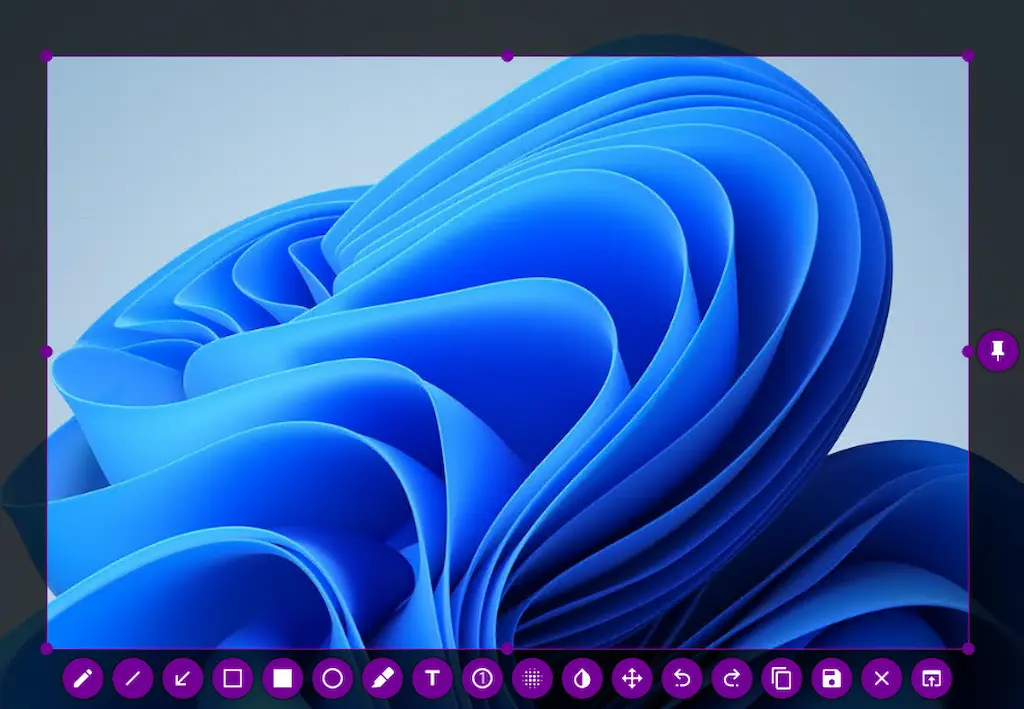
Ini adalah pengganti PicPick yang jauh lebih baik karena sifatnya yang Open Source (Gratis Total). Flameshot sangat populer di kalangan pengguna Linux, tapi versi Windows-nya juga sangat stabil dan keren.
- Kelebihan Utama:
- Antarmuka Modern: Saat kamu mengambil screenshot, tombol-tombol edit akan muncul mengelilingi area seleksi dengan desain yang sangat estetis.
- Fitur Blur & Numbering: Punya alat khusus untuk memburamkan (blur) teks sensitif dan alat penomoran (stiker angka 1, 2, 3) untuk membuat tutorial langkah demi langkah.
- Upload Imgur: Bisa langsung upload hasil screenshot ke Imgur dengan satu klik.
- Kekurangan: Belum memiliki fitur rekam video, fokus murni pada gambar diam.
4. Greenshot (Simpel & Efisien)
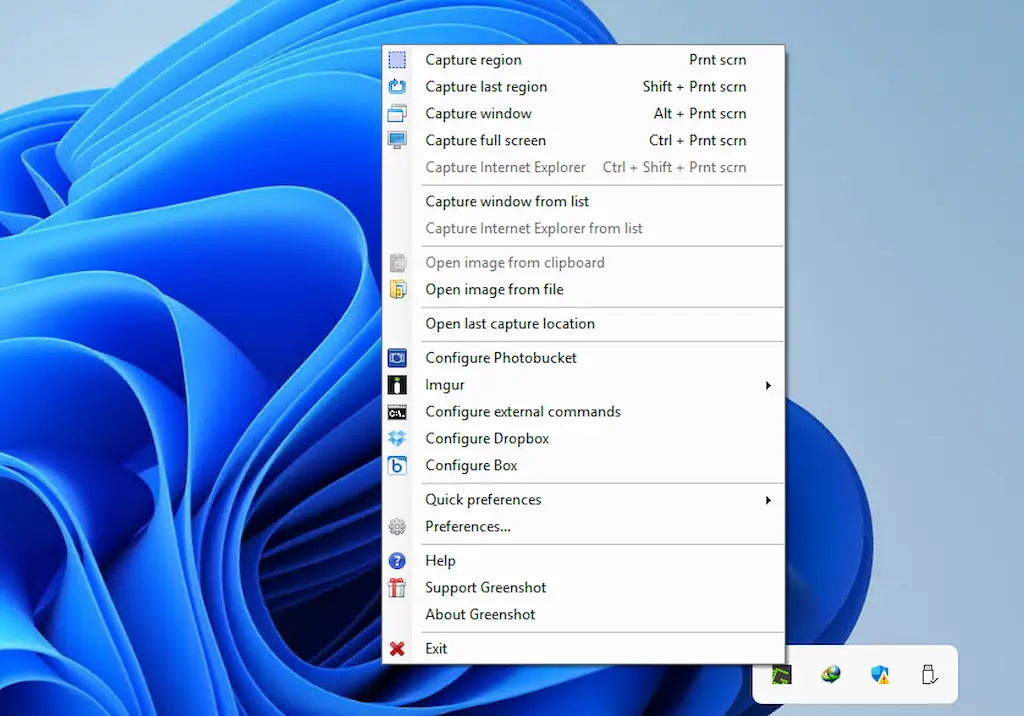
Greenshot adalah software legendaris yang fokus pada efisiensi kerja. Sangat populer di kalangan pekerja kantoran karena kestabilannya.
- Kelebihan Utama:
- Memory Manager: Saat kamu screenshot, Greenshot akan bertanya mau diapakan gambarnya? (Simpan ke folder, copy ke clipboard, buka di editor, atau kirim ke printer).
- Obfuscate: Punya fitur mozaik untuk menyensor data pribadi dengan cepat.
- Plugin: Banyak plugin tambahan untuk integrasi langsung ke Microsoft Office.
5. Snipping Tool / Snip & Sketch (Bawaan Windows)
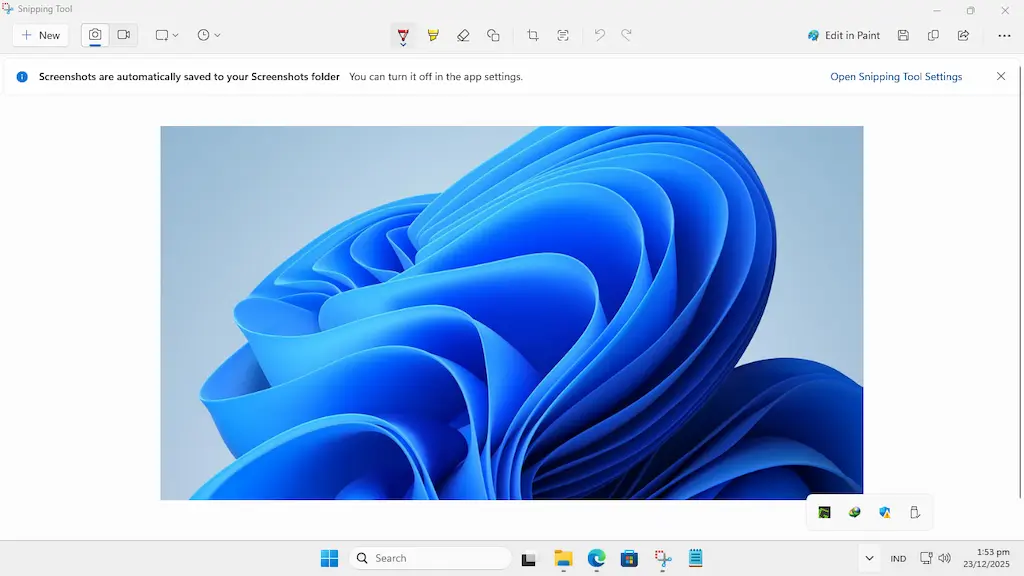
Jangan remehkan alat bawaan Windows ini. Sejak update Windows 11, Microsoft telah merombak total Snipping Tool menjadi jauh lebih canggih.
- Kelebihan Utama:
- Tanpa Install: Sudah ada di laptopmu, tinggal tekan
Windows + Shift + S. - Text Actions (Baru): Di versi terbaru, Snipping Tool bisa menyalin teks dari gambar (fitur OCR mirip Google Lens).
- Screen Record: Sekarang sudah bisa merekam video layar juga.
- Tanpa Install: Sudah ada di laptopmu, tinggal tekan
- Kekurangan: Fitur editnya (seperti panah dan bentuk) masih kalah lengkap dibanding Flameshot atau ShareX.
Tabel Perbandingan Software Screenshot Gratis
| Software | Fitur Utama | Cocok untuk | Tingkat Kemudahan |
|---|---|---|---|
| ShareX | Screenshot + recording | Kreator konten | Menengah |
| Lightshot | Screenshot cepat | Pemula | Mudah |
| Flameshot | Anotasi lengkap | Tutorial | Menengah |
| Greenshot | Produktivitas kerja | Kantoran | Mudah |
| Snipping Tool | Screenshot dasar | Pengguna umum | Sangat mudah |
Tips Menggunakan Software Screenshot Gratis di Windows
Agar hasil screenshot lebih maksimal, perhatikan beberapa tips berikut:
- Gunakan shortcut keyboard untuk mempercepat proses screenshot
- Simpan screenshot dalam format PNG atau WebP untuk kualitas optimal
- Manfaatkan fitur anotasi untuk menandai bagian penting
- Atur folder penyimpanan otomatis agar file tidak tercecer
- Gunakan nama file yang deskriptif agar mudah dicari
FAQ (Pertanyaan yang Sering Diajukan)
Apa software screenshot gratis terbaik untuk Windows?
ShareX sering dianggap terbaik karena fiturnya paling lengkap dan gratis.
Apakah Snipping Tool cukup untuk kebutuhan sehari hari?
Untuk kebutuhan dasar, Snipping Tool sudah cukup, tetapi kurang cocok untuk tutorial atau pekerjaan intensif.
Apakah software screenshot gratis ini aman digunakan?
Ya. Semua software dalam daftar ini aman selama diunduh dari situs resmi.
Apakah software ini bisa digunakan bersamaan?
Bisa, selama shortcut keyboard tidak saling bertabrakan.
Kesimpulan
Memilih software screenshot gratis terbaik tergantung pada kebutuhanmu:
- Butuh fitur paling “monster” & rekam GIF? Pilih ShareX.
- Butuh editor modern & fitur blur? Pilih Flameshot.
- Butuh yang paling cepat & ringan? Pilih Lightshot.
- Malas install aplikasi? Maksimalkan Snipping Tool.
Kalau saya pribadi, Flameshot adalah favorit baru karena fitur penomorannya sangat membantu membuat tutorial. Bagaimana denganmu?
Baca Juga: Laptop Lemot? Bersihkan dengan 5 Aplikasi PC Cleaner Gratis Terbaik (2025)